Instalacija Windows 10 Enterprise operativnog sistema u virtuelnoj mašini
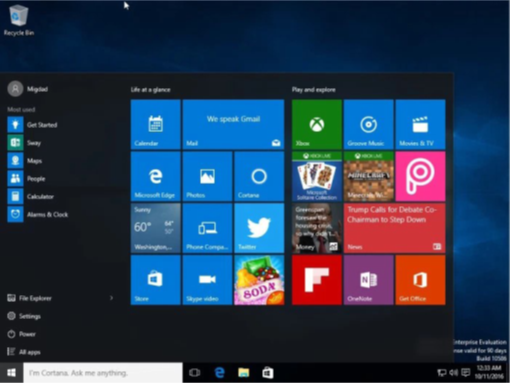
Objasniti ćemo instalaciju Windows 10 Enterprise verzije operativnog sistema u virtuelnoj mašini kreiranoj koristeći program VirtualBox 5.1, najbolji besplatni programa za kreiranje i administraciju virtuelnih mašina. Program je preuzet sa www.virtualbox.org sajta.
Windows 10 Enterprise se preuzima sa www.technet.microsoft.com sajta. •Ovo je probna potpuno fukcionalnna 90-to dnevna verzija operativnog sistema. Preuzeti image fajl operativnog sistema može se snimiti na DVD ili direktno koristiti bez predhodnog snimanja na DVD u procesu instalacije u virtuelnoj mašini. U ovom primjeru koristiće se image fajl prilikom instalacije
Kreiranje virtuelne mašine
Virtuelne mašine predstavljaju odličan način za instalaciju i testiranje različitih verzija operativnih sistema i programa bez negativnih posljedica po postojeći host sistem ili “fizički” računar.
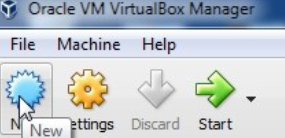
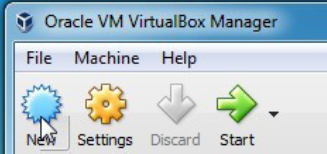
Nakon instalacije i pokretanja programa, klik na New za kreiranje nove virtuelne mašine.
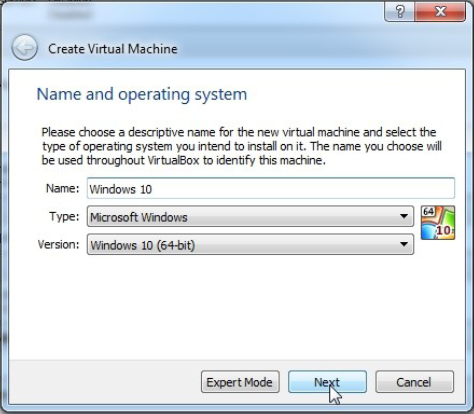
U Create Virtual Machine prozoru u polje Name unosi se naziv virtuelne mašine (u ovom primjeru Windows 10), u polju Type unosi se tip operativnog sistema koji će se instalirati u virtuelnoj mašini (Windows, Linux ili neki drugi tip) i u polju Version se unosi verzija operativnog sistema (32-bitna ili 64-bitna) koja će se instalirati . Klik na Next.
U narednom prozoru se određuje kapacitet RAM memorije za virtuelnu mašinu. Klik na Next.

Potrebno je kreirati novi virtuelni hard disk na koji će se instalirati operativni sistem, kao što je to slučaj sa fizičkim računarom gdje se operativni sistem instalira na fizički hard disk. Može se i dodati postojeći već kreirani virtuelni hard disk izborom opcije Use an existing virtual hard disk file ili ne kreirati novi nego kasnije u postavkama kreirane virtuelne mašine kreirati novi. Klik na Create.

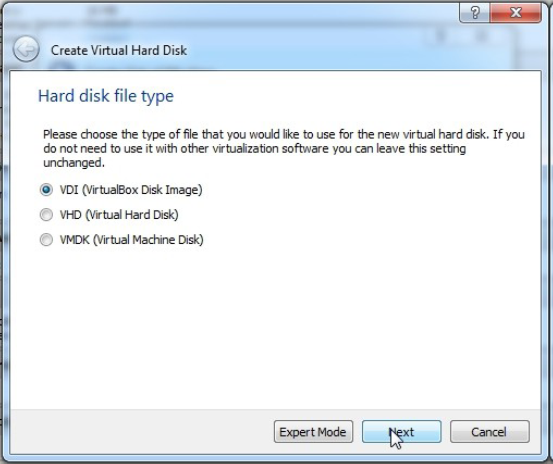
U naredna dva prozora potrebno je izabrati tip hard diska (VDI) i način korištenja prostora na hard disku u zavisnosti od podataka na njemu. Klik na Next.

Nakon određivanja kapaciteta virtuelnog hard diska, klik na Create. Takođe, naziv virtuelne mašine se mogao promijeniti kao i njena lokacija klikom na žuti folder ali to nije potrebno.
Na ovaj način je kreirana nova Windows 10 virtuelna mašina na koju će se instalirati Windows 10 operativni sistem i ostali programi.

Instalacija Windows 10 Enterprise operativnog sistema
Nakon kreiranja viretuelne mašine prelazi se na instalacju operativnog sistema.
Da bi se pokrenula virtuelna mašina potrebno je kliknuti na Start.
U Select start-up disk prozoru potrebno je kliknuti na žuti folder i selektovati image fajl operativnog sistema sa lokacije na kojoj je preuzet i koji će se instalirati. Nakon selekcije image fajla klik na Start.
Virtuelna mašina je pokrenuta i javlja se crni prozor sa Windows logom.
U Windows Setup prozoru klik na Next nakon izbora jezika instalacije (Language to install), vremenskog i valutnog formata (Time and currency format), kao i jezičkog izbora tastature (Keyboard or input method).

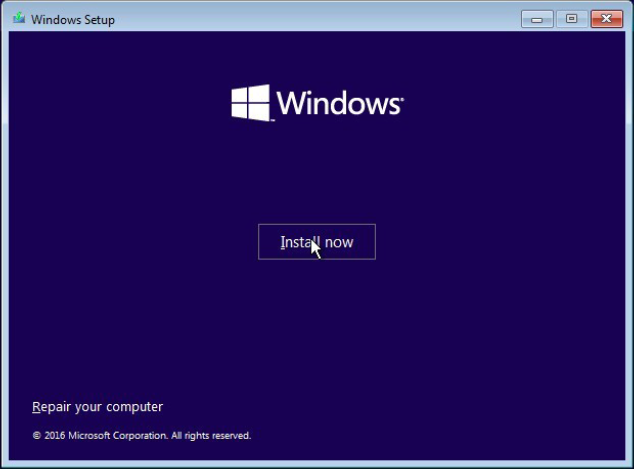
Klik na Install now da bi počeo proces instalacije operativnog sistema.
Klik na I accept the licence terms opciju, a nakon toga na Next u Licence terms prozoru.
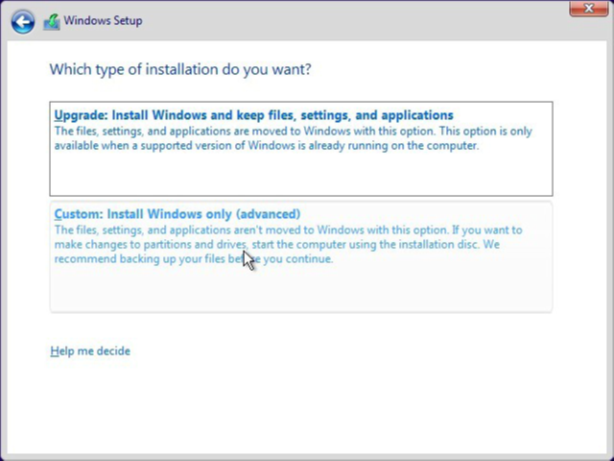
Kao tip instalacije u Which type of installation do you want? prozoru ponuđene su dvije opcije instalacije ili dva tipa instalacije operativnog sistema:
Upgrade: Install Windows and keep files, setting, and applications opcijom vrši se nadogradnja predhodne verzije operativnog sistema sa novom verzijom bez brisanja postojećih fajlova i programa i formatiranja hard diska (virtuelnog hard diska). Dakle, svi fajlovi i progami ostaju netaknuti a samo se vrši nadogradnja operativnog sistema.
Custom: Install Windows only (advanced) opciju kojom se svi postojeći fajlovi i programi brišu, hard disk se formatira i instalira se operativni sistem. •Potrebno je izabrati drugu opciju.
Klik na Next u Where do you want to install Windows? prozoru nakon
selekcije kreiranog hard diska (virtuelnog) na koji će se instalirati operativni
sistem.

Slijedi instalacija Windows 10 Enterprise operativnog sistema.

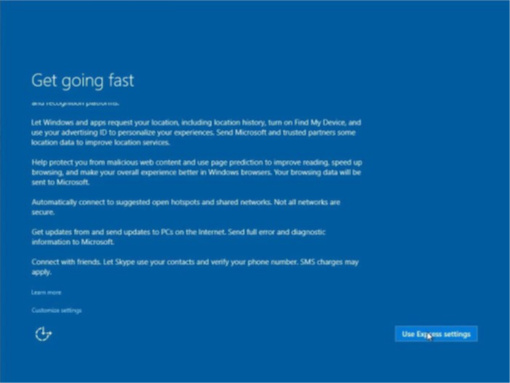
Nakon instalacije slijede podešavanja. Klik na Use Express settings
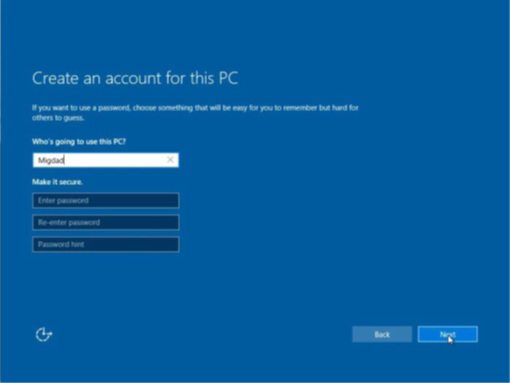
Klik na Next nakon unosa imena ili nekog drugog naziva u polje Whos going to use this PC?, odnosno ko će korisitit ovaj PC ili virtuelnu mašinu u ovom primjeru. Šifra se može a i ne mora unijeti.
Na ovaj način Windows 10 Enterprise operativni sistem je uspješno instaliran i izvršena su osnovna podešavanja.